Windows 10 o Windows 11
Derechos de administrador
Conexión a internet
30 GB de espacio libre
Acceder al portal de descargas oficial de Avicloud: https://downloads.avicloud.cl/
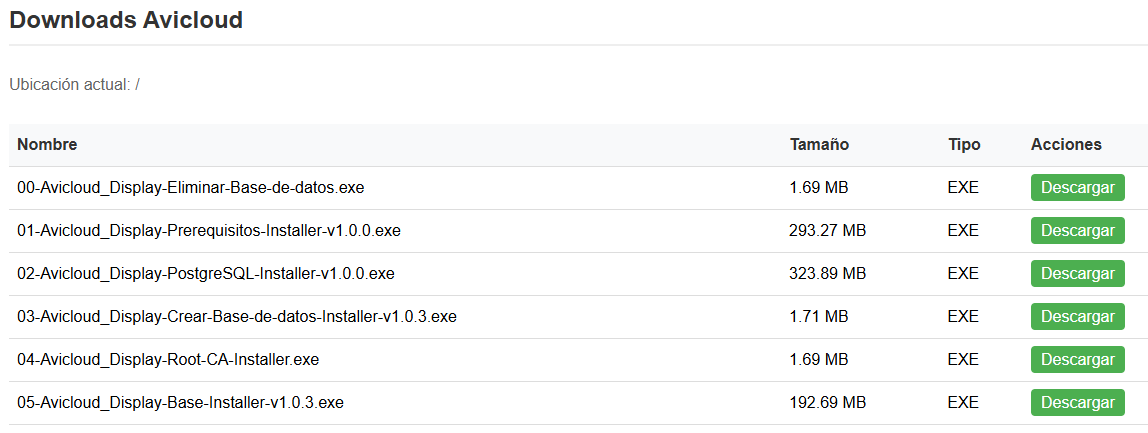
Descargar la última versión disponible de Avicloud Display.
Se deben ejecutar los instaladores en orden desde 01 a 05.
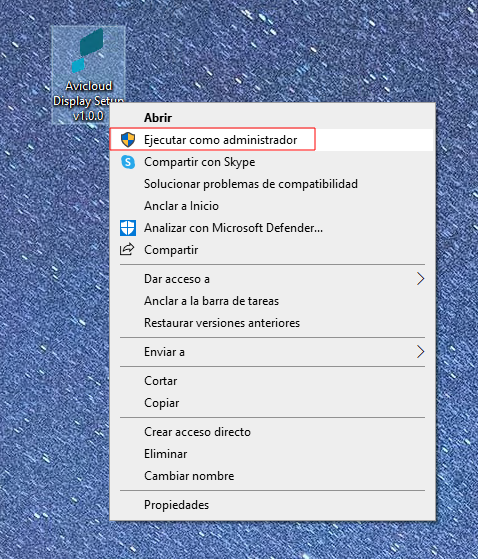
Localizar el archivo de instalación descargado y ejecutarlo como administrador:
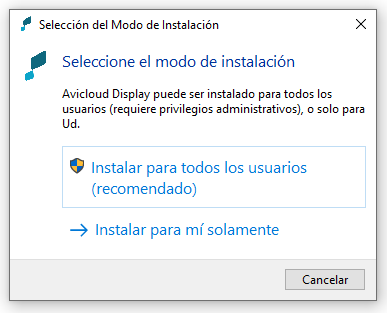
La aplicación se debe instalar para todos los usuarios.
Es importante ejecutar el instalador con permisos de administrador.
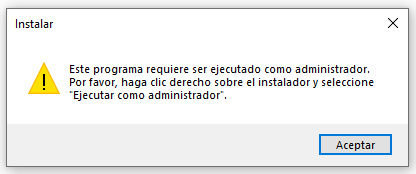
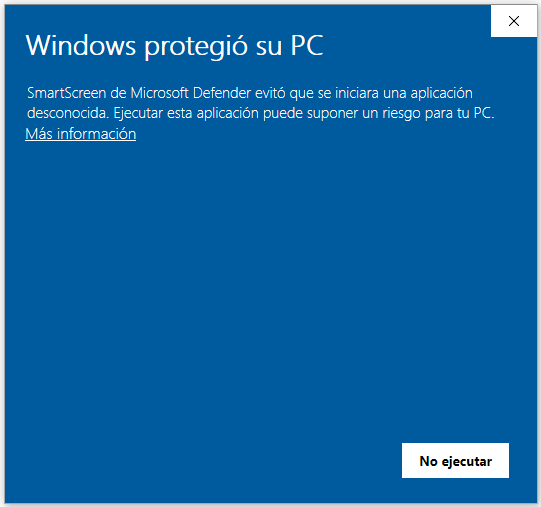
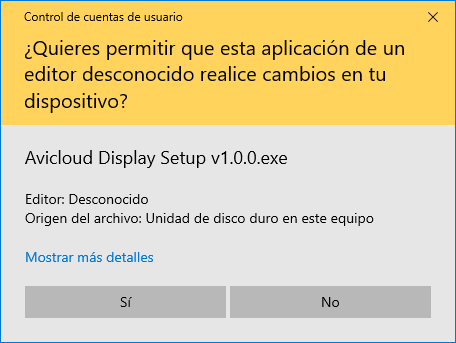
Se deben aceptar las advertencias de seguridad.
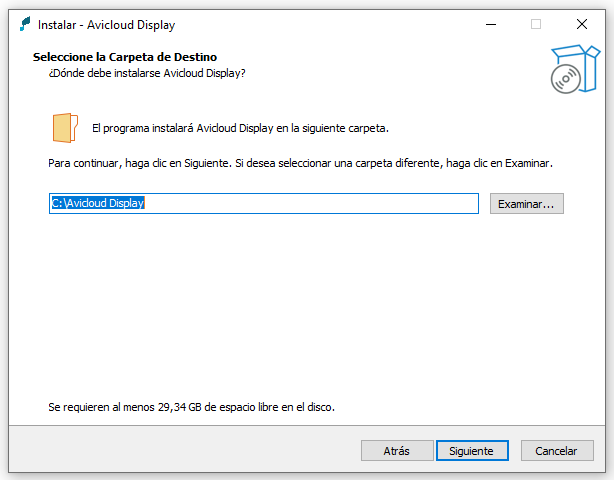
La carpeta de instalación debe quedar en la raiz del disco duro principal.
Una vez finalizada la instalación se debe reiniciar el sistema operativo.
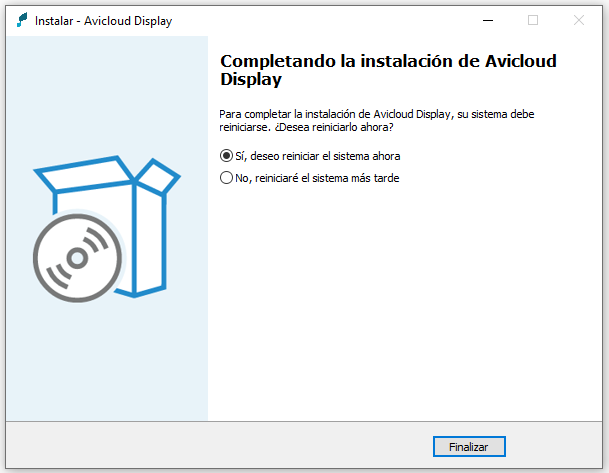
Al reiniciar el equipo, se mostrará la ventana de activación:
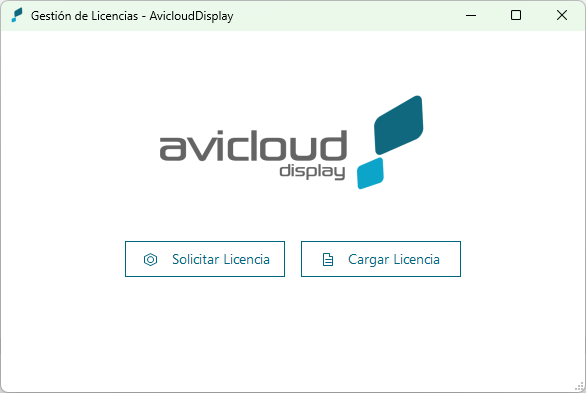
Hacer clic en "Solicitar Licencia" para generar el archivo en el escritorio.
Acceder al portal de licencias y completar el formulario:
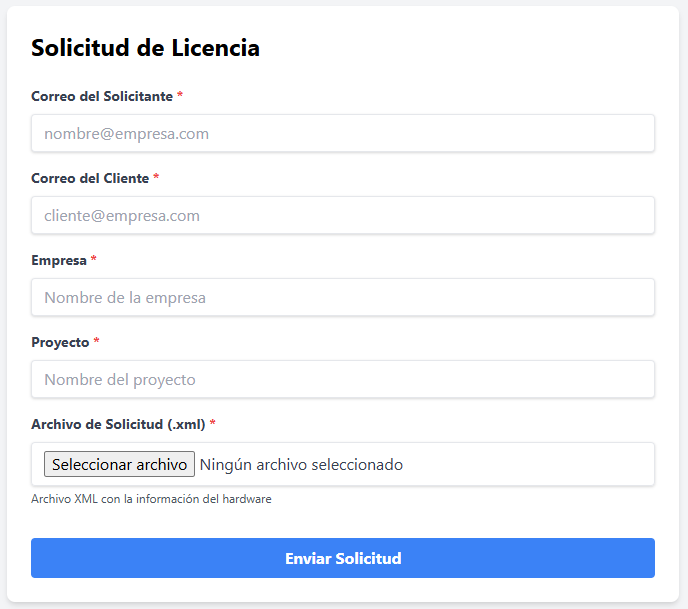
Una vez recibido el archivo de licencia en el correo electrónico:
Cargar el archivo de licencia recibido en la ventana de activación.
Si la ventana de activación no aparece se debe abrir desde el ícono de la barra de tarea.
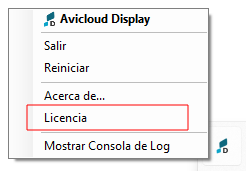
El software quedará activado y listo para su uso.
Para confirmar que la instalación se realizó correctamente, siga estos pasos:
Al iniciar el software por primera vez después de la activación, debería ver la siguiente pantalla de bienvenida sin ningún mensaje de error:
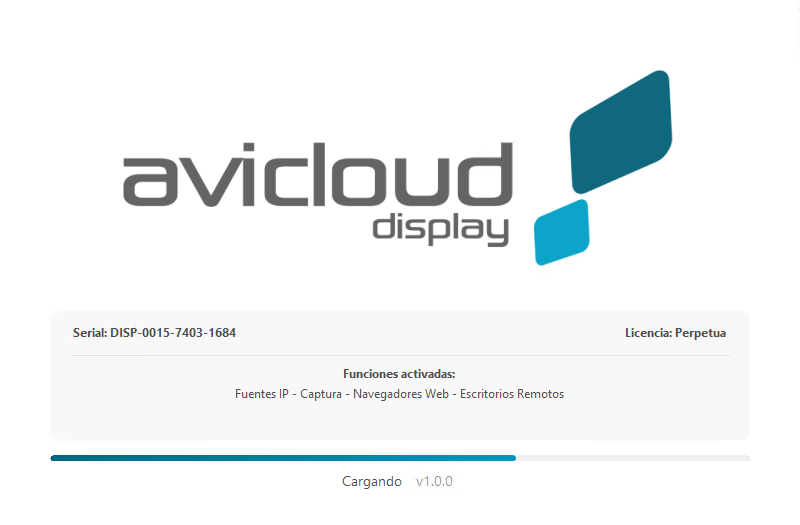
En esta pantalla puede verificar que:
Abra un navegador web y acceda a la siguiente dirección:
http://localhost:5000
Si todo está funcionando correctamente, verá la página del servidor para administración de las ventanas:
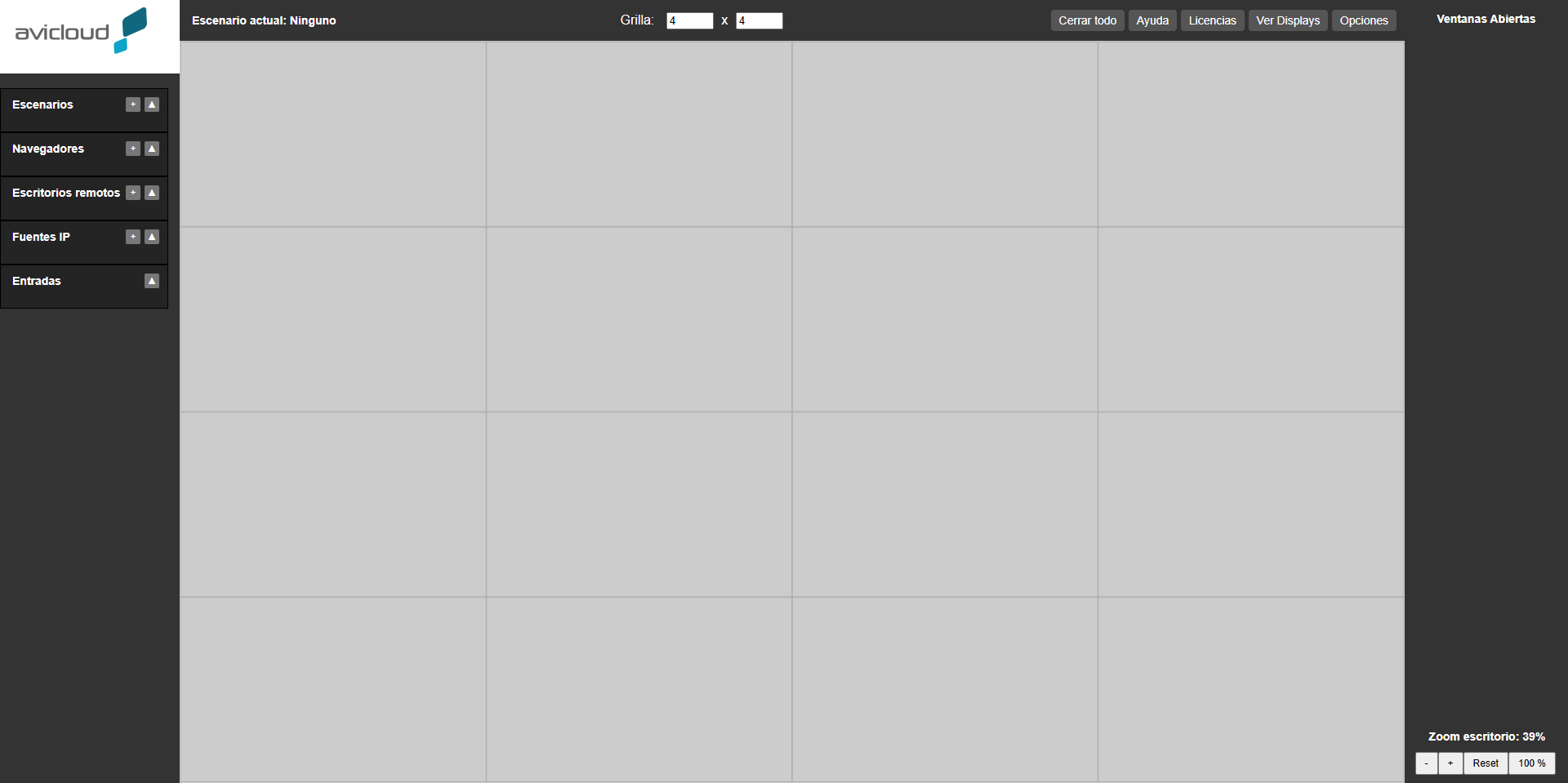
Esta página le permitirá:
Configurar el equipo:
http://[IP DEL EQUIPO]:5000